
JVM 远程监控
JVM 可视化监控工具
JDK 中提供了两款可视化监控工具:
- jconsole,可以查看当前 cpu、内存、类、线程的使用情况。
- jvisualvm,与 jconsole 的功能差别不大,但是 jvisualvm 可以安装 Visual GC 插件,Visual GC 是常常使用的一个功能,可以明显的看到年轻代、老年代的内存变化,以及 gc 频率、gc 的时间等。关于 jvisualvm 的使用这一篇文章有简单介绍:这款 Java 性能调优的可视化工具,你真的会用吗
远程监控方式
- jmx
- jstatd
jmx
如果需要使用 jmx 的远程监控的功能,那在程序启动的时候就需要加入必要的 vm 参数:
# 开启 jmx 远程监控功能
-Dcom.sun.management.jmxremote
# 配置提供远程服务的端口
-Dcom.sun.management.jmxremote.port=8777
# 本地 jmx client 提供服务的端口
-Dcom.sun.management.jmxremote.rmi.port=8777
# 关闭 jmx 远程服务 ssl 和认证功能
-Dcom.sun.management.jmxremote.authenticate=false
-Dcom.sun.management.jmxremote.ssl=false
# jmx 默认是通过 localhost 的 ip 地址提供 RMI 服务的,需要明确指定 RMI 服务的地址
-Djava.rmi.server.hostname=192.168.1.90
在 java 程序启动命令中加入以上 vm 参数后,远程监控工具就可以通过 <远程主机名或 IP 地址>:8777+用户名密码或者service:jmx:rmi:///jndi/rmi://<远程主机名或 ip 地址>:8777/jmxrmi 远程连接 Java 应用进行监控了
jstatd
jstatd 是 jdk 中一个独立的工具,jvisualvm 只有使用 jstatd 连接才能使用 Visual GC 功能
使用 jstatd 连接需要指定一个策略文件.policy
vi allpermission.policy
grant  codebase "file:${java.home}/lib/tools.jar" {
	# 表示开放所有权限
	permission java.security.AllPermission;
};
然后使用这个策略文件来启动 jstatd
jstatd -J-Djava.security.policy=allpermission.policy -J-Djava.rmi.server.hostname=192.168.1.90
jstatd 默认用一个 1099 端口,可以使用 -nr -p 端口 的方式修改 jstatd 尝试去连接的 rmi register 端口,另外还会使用一个随机的端口
jmx 和 jstatd 区别
- 生命周期
- jmx 的生命周期严格和 Java 程序的生命周期绑定,只要启动时没有加上 jmx 的配置项,那么就需要停止运行、加入 jmx 选项,重新启动,才能通过 jmx 的方式连接
- jstatd 是 jdk 中一个独立的工具,所以他的生命周期也是相对独立的,当需要进行远程监控时,可以随时打开
- 功能方面:只有通过 jstatd 连接才能使用 jvisualvm 中 visual gc 的功能
- jstatd 端口:jstatd server 的端口是随机选择的,不能指定,只能指定尝试去连接的 rmi register 端口
docker 容器无法使用 JDK 命令的问题
在容器中使用 jps 命令是可以正常返回的,看到各个 java 程序的进程 id。然而需要使用 jmap 命令打印堆栈信息时,提示了以下这个错误:
Error attaching to process: sun.jvm.hotspot.debugger.DebuggerException: Can't attach to the process: ptrace(PTRACE_ATTACH, ..) failed for 1: Operation not permitted这个问题其实不是什么 bug,是 docker 的一个安全特性,类似于 jmap 这些 JDK 工具依赖于 Linux 的 PTRACE_ATTACH,而是 docker 自 1.10 版本后在默认的 seccomp 配置文件中禁用了 ptrace,所以 PTRACE 功能默认是关闭的。
解决方案
主要的解决方向是把 SYS_PTRACE 功能打开,或者获取主机访问权限
docker 命令行启动,根据上面的意思能得到两个启动语句,二选一执行:
bashdocker run --cap-add=SYS_PTRACE ... docker run --privileged ...docker compose 启动,也可以根据解决方向得到两份 compose 文件:
yamlversion: '3' services: tomcat: image: tomcat:latest cap_add: - SYS_PTRACEyamlversion: '3' services: tomcat: image: tomcat:latest # 获取主机访问权限 privileged: truerancher 管理容器方式启动,获取主机访问权限,其实类似于
-privileged选项: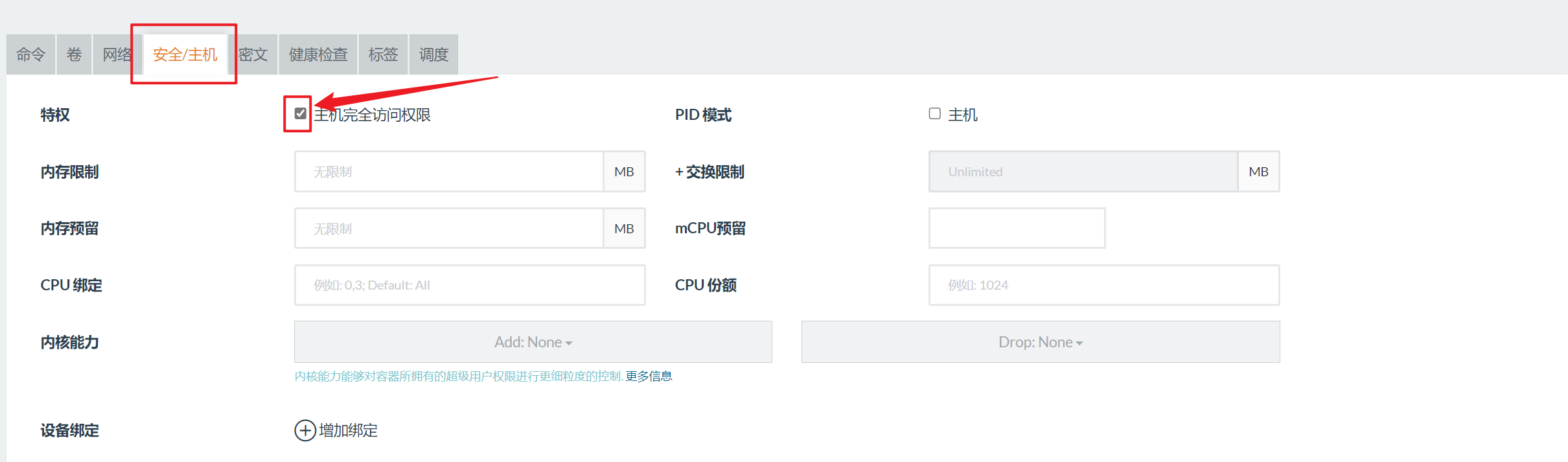
K8S 启动方式:
yamlapiVersion: v1 kind: Pod metadata: name: tomcat-2 spec: containers: - name: tomcat-2 image: tomcat:latest securityContext: capabilities: add: ["SYS_PTRACE"]
参考链接
JVisualVM 远程连接 JVM 的两种方式---jstatd 方式含泪踩坑
Can‘t attach the process:ptrace(PTRACE_ATTACH)
Docker 解决 openjdk 容器里无法使用 JDK 的 jmap 等命令问题
JVM in Docker and PTRACE_ATTACH
Docker run reference | Docker Documentation
Configure a Security Context for a Pod or Container | Kubernetes