
Git
概念
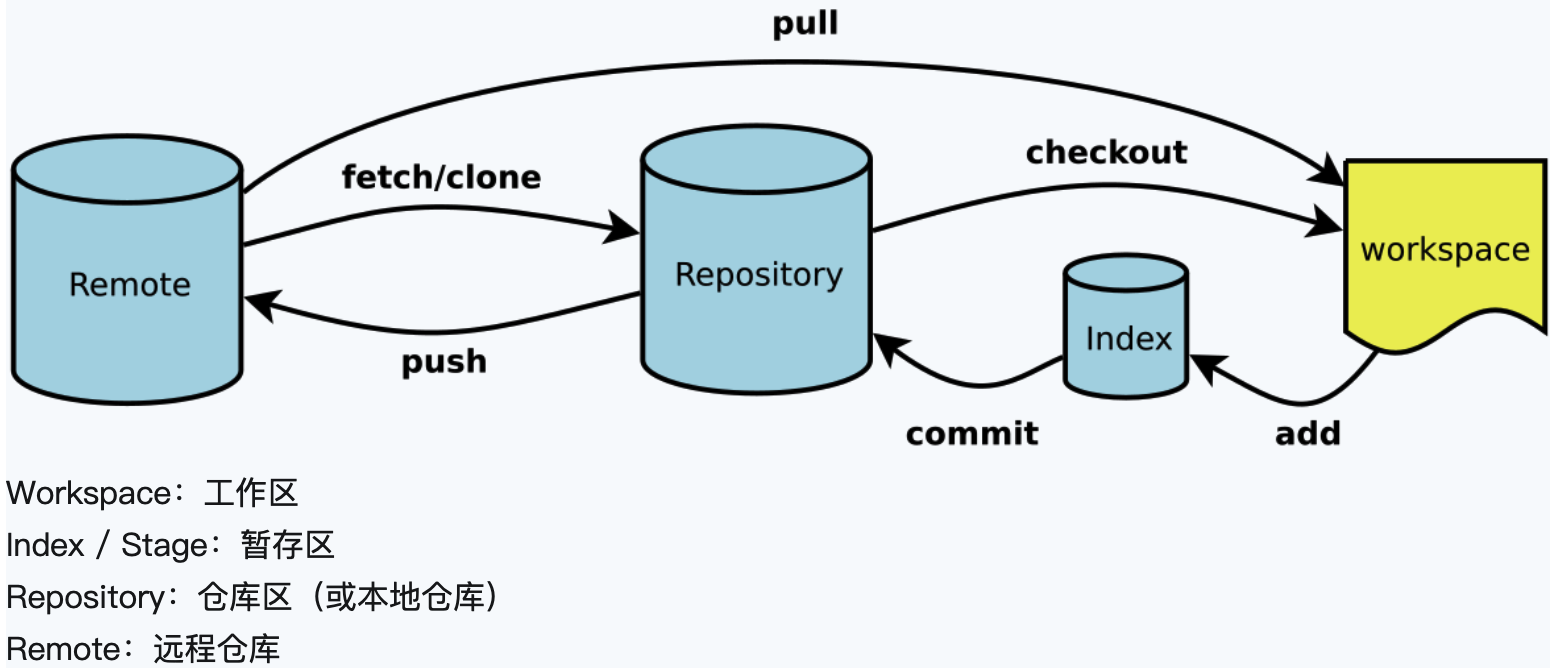
工作区 :就是你在电脑上看到的目录
暂存区 :能够提交到版本库的文件、目录内容,所有要提交到版本库的内容都必须先从工作区添加到暂存区
版本库 :就是
.git目录。工作区有一个隐藏目录.git,这不属于工作区,这是版本库。其中版本库里面存放了很多东西,其中最重要的就是stage(暂存区),还有 Git 为我们自动创建了第一个分支 master ,以及指向 master 的一个指针 HEAD(现在可以修改默认第一个分支名字叫 main 分支)
Git 工作目录的状态
untracked:未跟踪(未被纳入版本控制)
tracked:已跟踪(被纳入版本控制)
Unmodified:未修改状态
Modified:已修改状态
Staged:已暂存状态
修改状态
使用
git add <file>将未跟踪状态的文件变成已暂存状态(加入暂存区)使用
git reset HEAD <file>将已暂存状态的文件(暂存区的文件),回到原始状态(取消暂存)
本地操作
删除文件:
git rm <file>,相当于删除文件+把修改添加到暂存区HEAD:这是当前分支版本顶端的别名,也就是在当前分支你最近的一个提交
建立本地仓库
git init会在当前目录新建一个.git的隐藏文件夹
查看是否有修改
git status
查看修改内容
git diff 文件名
把文件添加到暂存区
git add 文件名
把暂存区中修改的文件提交到版本库中
git commit -m 本次提交的信息
查看提交的历史记录
git log
撤销修改
git checkout -- file- 还没放到暂存区,回到和版本库一摸一样的状态
- 已经放入暂存区再进行修改,回到暂存区的状态
回退版本
git reset -hard HEAD^回退上一个版本git reset -hard HEAD^^回退到上上个版本 回退的版本数由^的数目决定git reset -hard HEAD~100回退前100个版本git reset -hard 版本号回退到特定版本git relog查看每一个版本的版本号
关于撤销的操作
- 撤销上一个提交到版本库的版本:
git reset --head HEAD^ - 撤销当前还没提交的文件:
git checkout --file - 撤销已提交的文件:
git reset HEAD file
- 撤销上一个提交到版本库的版本:
创建分支
git branch 分支名git branch查看当前分支git branch –d name删除分支
切换分支
git checkout 分支名
合并分支
git merge 分支名合并分支到当前分支上
开发时一般流程
- 创建dev分支:
git branch dev - 切换dev分支:
git checkout dev - 把改动从工作区放入暂存区:
git add . - 把暂存区的改动提交到版本库:
git commit -m "commit message" - 切换master分支:
git checkout master此时master的分支是没改动过的 - 把dev的改动合并到master分支:
git merge dev - 接下来要么删除dev分支:
git branch -d dev - 要么切换到dev分支继续开发:
git checkout dev
- 创建dev分支:
git reset
git reset --soft commit_id:commit_id之后的commit修改全部在暂存区中,本地当前的修改保留在工作区git reset --mixed commit_id(默认):commit_id之后的commit和本地修改全都放在工作区中git reset --hard commit_id:commit_id之后的commit和本地修改全部移除,将项目的状态恢复到commit_id的状态。对于未追踪的文件没有影响(由始至终没有add过的文件)
git revert
git revert -e <commit_id>:重做指定commit的提交信息,生成一个新的commit_idgit revert -n <commit_id>:重做执行commit的代码修改,将commit_id中的修改,从本地仓库放回到index区,我们可以重新做修改并重新提交
reset和revert对比
git revert是用一次新的commit来回滚之前的commit,此次提交之前的commit都会被保留不动git reset是回到某次提交,提交及之前的commit都会被保留,但是此commit_id之后的修改都会被删除或放回工作区等待下一次提交
远程仓库
查看远程仓库:
git remote -v关联已知本地库和远程库
git remote add origin 远程库地址
把当前分支推送到远程仓库
git pushgit push -u不但会把本地的master分支内容推送的远程新的master分支,还会把本地的master分支和远程的master分支关联起来,在以后的推送或者拉取时就可以简化命令
从远程仓库拉取、抓取
git fetch:抓取,从远程仓库获取最新版本到本地,不会自动mergegit pull:拉取,从远程仓库获取最新版本并merge到本地
从远程仓库克隆
git clone <url>
删除本地远程仓库的记录(不会真正删除远程仓库)
git remote rm origin
把错误的代码提交到代码库中
移除commit,保留commit的修改
- 使用
git log命令获取当前分支下提交的commit_id。假设错误提交的commit_id为commit_id4,也就是说要将修改回滚到commit_id3 - 使用
git reset <commit_id>命令将某个commit_id(commit_id3)后面的commit清除,并保留修改的代码在工作区WorkSpace - 修改代码
- 提交代码
修改中间的commit,对其他commit没有影响
在项目开发中,突然发现在前几次的提交中,有一次提交中包含一个bug;当然我们可以进行一个新的修改,然后再提交一次; 但是不优雅。
我们可以直接重做有bug的commit,git revert是用于“反做”某一个版本,以达到撤销该版本的修改的目的。
- 使用
git log命令获取当前分支下提交的commit_id - 使用
git revert -n <commit_id>命令将改动放回暂存区index - 修改代码
- 提交代码
发现某个文件修改错误了,想要将文件恢复到刚pull代码时的状态
使用git checkout -- <file_name>命令,回滚到本地仓库中的状态
分支
查看分支
- 列出所有本地分支:
git branch - 列出所有远程分支:
git branch -r - 列出所有本地分支与远程分支:
git branch -a
创建分支:git branch <分支名>
切换分支:git checkout <分支名>
删除分支
删除本地分支:
git branch -d <分支名>删除远程分支:
git push origin -d <分支名>
标签
标签指的是某个分支特定时间点的状态,通常会使用标签来标记发布节点(1.0、1.2等)通过标签,可以很方便的切换到标记时的状态
列出已有标签 :
git tag查看标签信息 :
git show <标签名>创建标签 :
git tag <标签名>推送标签 :
git push origin <标签名>删除标签 :
删除本地标签 :
git tag -d <标签名>删除远程标签 :
git push origin :refs/tags/<标签名>
Git 操作学习网站:learngitbranching